빙은 한국에서 검색 점유율이 낮아 건너뛰기 쉽지만, ChatGPT 가 웹을 검색할 때 크게 기대는 색인이 빙입니다. 빙에 없는 페이지는 ChatGPT 가 찾을 가능성이 크게 줄어듭니다. 다행히 구글 서치콘솔 등록이 끝나 있으면 빙은 소유 확인 없이 가져오기 한 번으로 끝납니다.
세 줄 요약
- 1구글 서치콘솔에 등록된 사이트는 "Google Search Console 에서 가져오기"로 소유 확인 없이 5분 안에 등록됩니다.
- 2빙 로그인 계정과 가져올 구글 계정은 별개입니다. 가져오기마다 구글 계정을 고를 수 있어서, 사이트마다 다른 구글 계정이어도 됩니다.
- 3등록 직후에는 "URL 제출" 메뉴가 없을 수 있습니다. 그때는 URL 검사에서 색인화 요청으로 대신합니다.
이 글의 순서
빙 웹마스터 도구란
마이크로소프트가 주는 사이트 관리 화면입니다. 구글 서치콘솔과 역할이 같습니다. 사이트맵 제출, URL 제출, 색인 상태 확인, 검색 성능 보고서가 있고, 구글에는 없는 메뉴로 IndexNow 수신 이력, 백링크(다른 사이트가 우리에게 건 링크) 목록, AI Performance(베타)가 있습니다.
ChatGPT 와 Copilot 이 웹 검색에 빙을 씁니다. 그래서 "ChatGPT 가 우리 글을 못 찾는다"는 문제의 절반은 빙 색인 문제입니다.
시작 전 준비
- 구글 서치콘솔 등록이 끝난 사이트. 안 돼 있으면 구글 서치콘솔 등록 가이드를 먼저 합니다. 수동 등록(XML 파일, 메타 태그, DNS)도 되지만 가져오기가 훨씬 빠릅니다.
- 빙 로그인에 쓸 계정. Microsoft 계정, 구글 계정, 페이스북 계정 중 아무거나 됩니다. 회사 공용 구글 계정으로 로그인하면 관리가 쉽습니다.
등록 절차
단계 6개. 위에서부터 순서대로 합니다.
- 1
빙 웹마스터 도구에 로그인합니다
https://www.bing.com/webmasters 에서 로그인 방법을 고릅니다. 구글 계정으로 로그인해도 되고, 이때 로그인한 구글 계정과 나중에 가져올 서치콘솔의 구글 계정은 같지 않아도 됩니다.
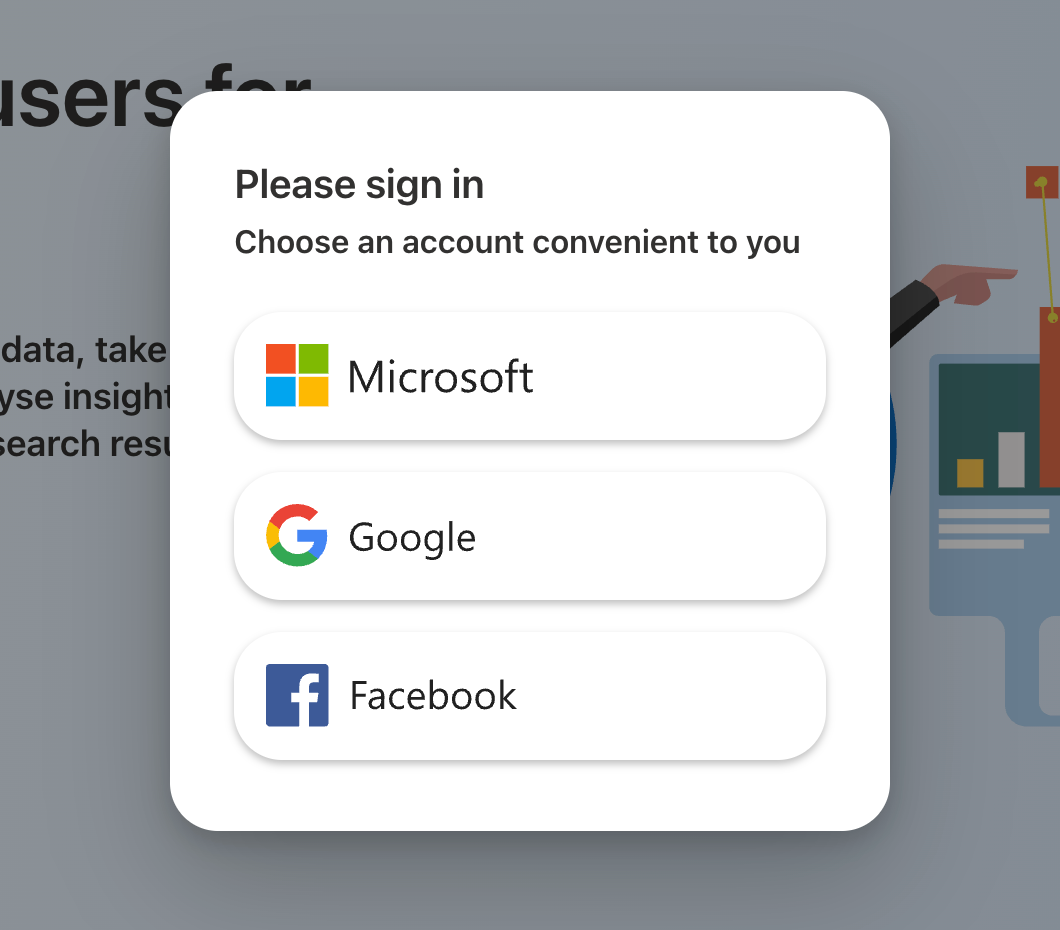
셋 중 아무 계정이나 됩니다. 회사 공용 구글 계정을 권합니다. - 2
사이트 추가에서 "Google Search Console 에서 가져오기"를 고릅니다
왼쪽 위 사이트 선택 메뉴를 열고 "Add a site"(사이트 추가)를 누르면 두 가지가 나옵니다. 왼쪽 "Import your sites from GSC"는 구글 소유 확인을 빌려 쓰는 방식이고, 오른쪽 "Add your site manually"는 빙에서 다시 소유 확인을 하는 방식입니다. 왼쪽 Import 를 누릅니다.
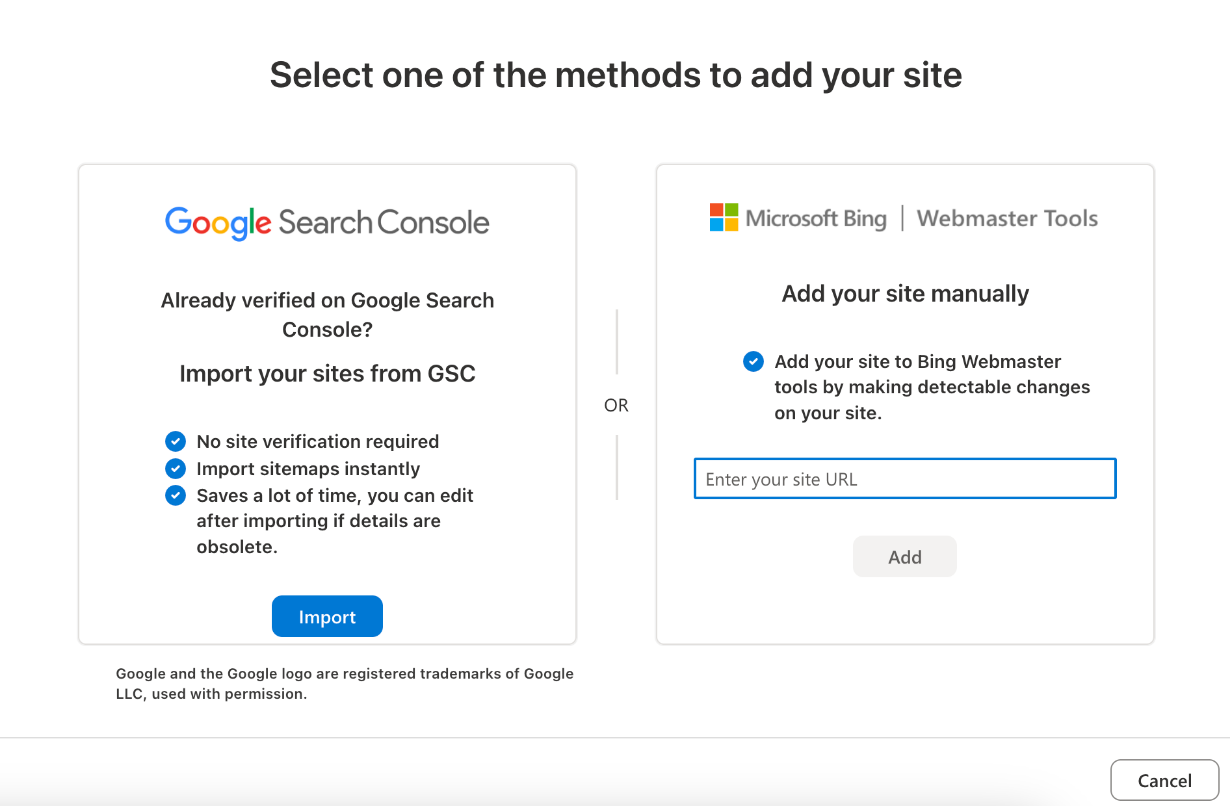
왼쪽 Import 를 누릅니다. 오른쪽은 빙에서 소유 확인을 다시 하는 방식입니다. - 3
구글 계정을 고르고 권한을 허용한 뒤 사이트를 선택합니다
구글 로그인 창이 뜹니다. 여기서 서치콘솔에 그 사이트가 등록된 구글 계정을 고릅니다. 빙에 로그인한 계정과 달라도 됩니다. 권한을 허용하면 그 계정의 서치콘솔 속성 목록이 나오고, 가져올 사이트를 체크해 Import 를 누릅니다.
사이트맵은 가져오기로 같이 들어옵니다. 안 들어오면 다음 단계에서 직접 제출합니다.
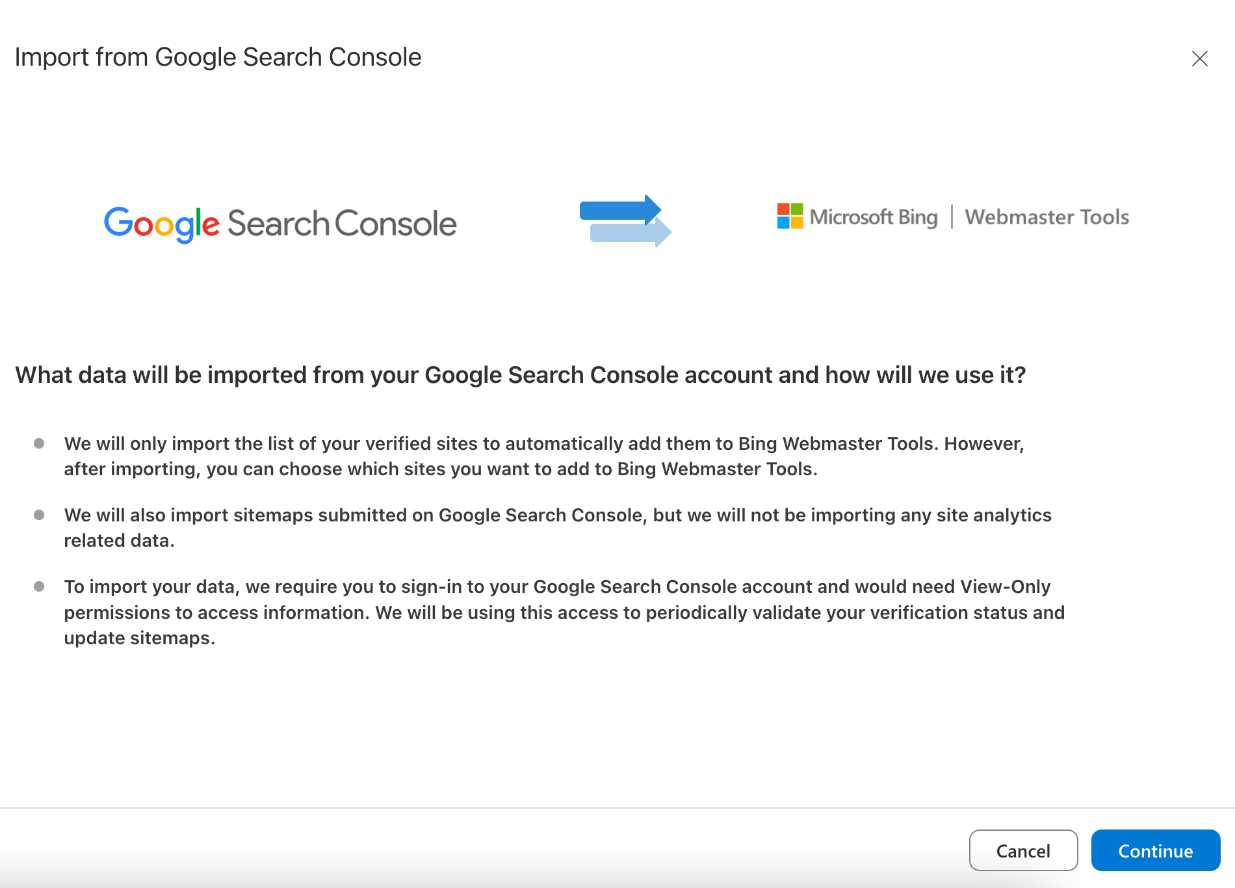
Continue 를 누르면 구글 로그인 창이 뜹니다. 여기서 서치콘솔이 있는 구글 계정을 고르고, 다음 화면에서 가져올 사이트를 체크합니다. 알아 두기. 사이트 두 개가 서로 다른 구글 계정에 등록돼 있어도 됩니다. 가져오기를 두 번 하면서 매번 다른 구글 계정을 고르면 됩니다. - 4
사이트맵 상태를 확인합니다
왼쪽 메뉴 Sitemaps(사이트맵)에서 sitemap.xml 이 보이고 상태가 "Success"(성공)인지 봅니다. 방금 가져왔으면 "처리 중"으로 나오고 하루 안에 성공으로 바뀝니다. 없으면 오른쪽 위 "Submit sitemap"에 https://사이트주소/sitemap.xml 을 넣습니다.
robots.txt 나 llms.txt 는 여기 넣는 파일이 아닙니다. 사이트맵 칸에는 XML 사이트맵만 넣습니다.
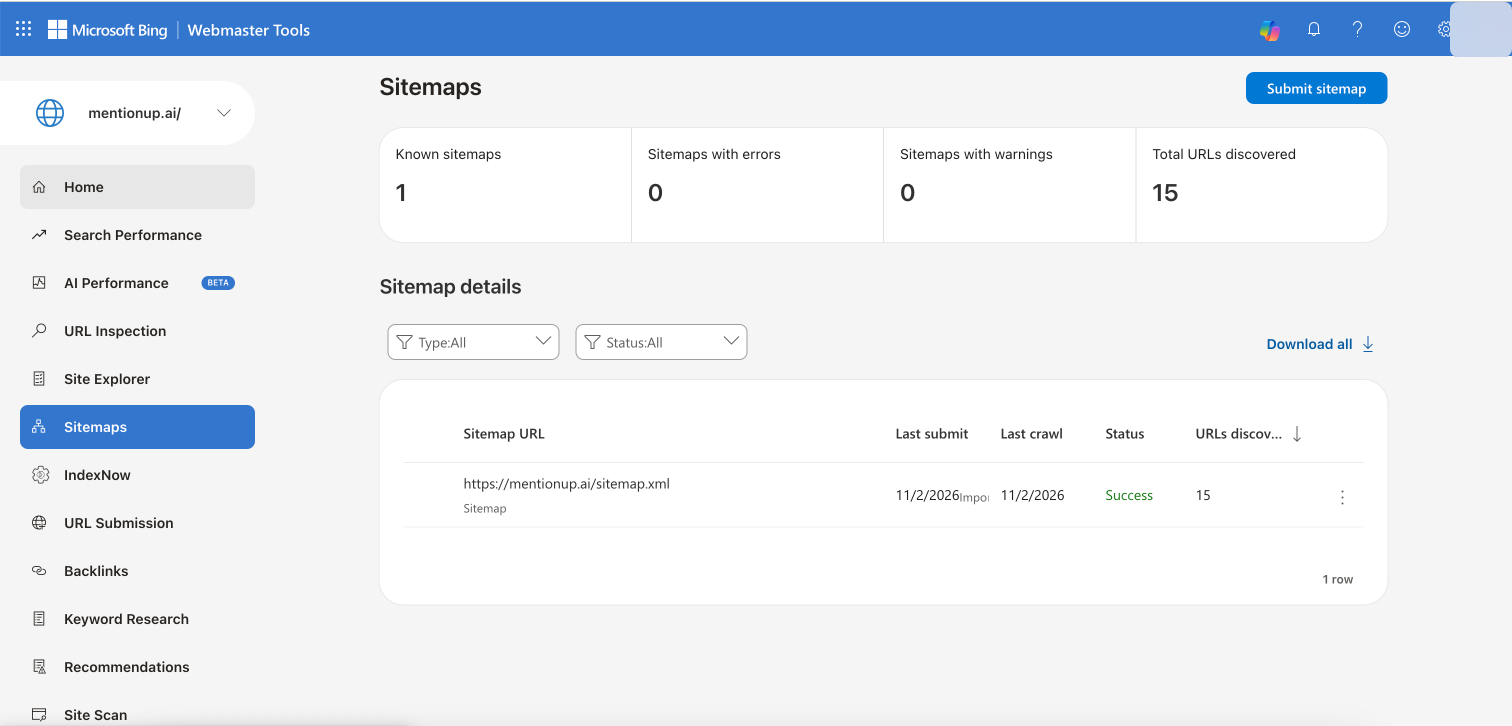
가져오기로 들어온 사이트맵. Status 가 Success, 발견된 URL 15개. - 5
새 글은 URL 제출 또는 URL 검사에서 색인화 요청을 합니다
왼쪽 메뉴 "URL Submission"(URL 제출)에 새 글 주소를 넣으면 됩니다. 하루 한도는 10건 안팎입니다. 등록 직후에는 이 메뉴가 안 보일 수 있습니다. 새 사이트에는 며칠 뒤에 생깁니다.
그동안은 "URL Inspection"(URL 검사)에 주소를 넣고 검사한 뒤, 결과 화면의 "Request indexing"(색인화 요청)을 누릅니다. 효과는 같습니다.
검사 결과가 "Discovered but not crawled"(검색되었으나 크롤링되지 않음)이면 빙이 주소는 알지만 아직 읽지 않은 상태입니다. 색인화 요청을 누르고 기다립니다. 빙은 구글보다 느려서 1~4주 봅니다.
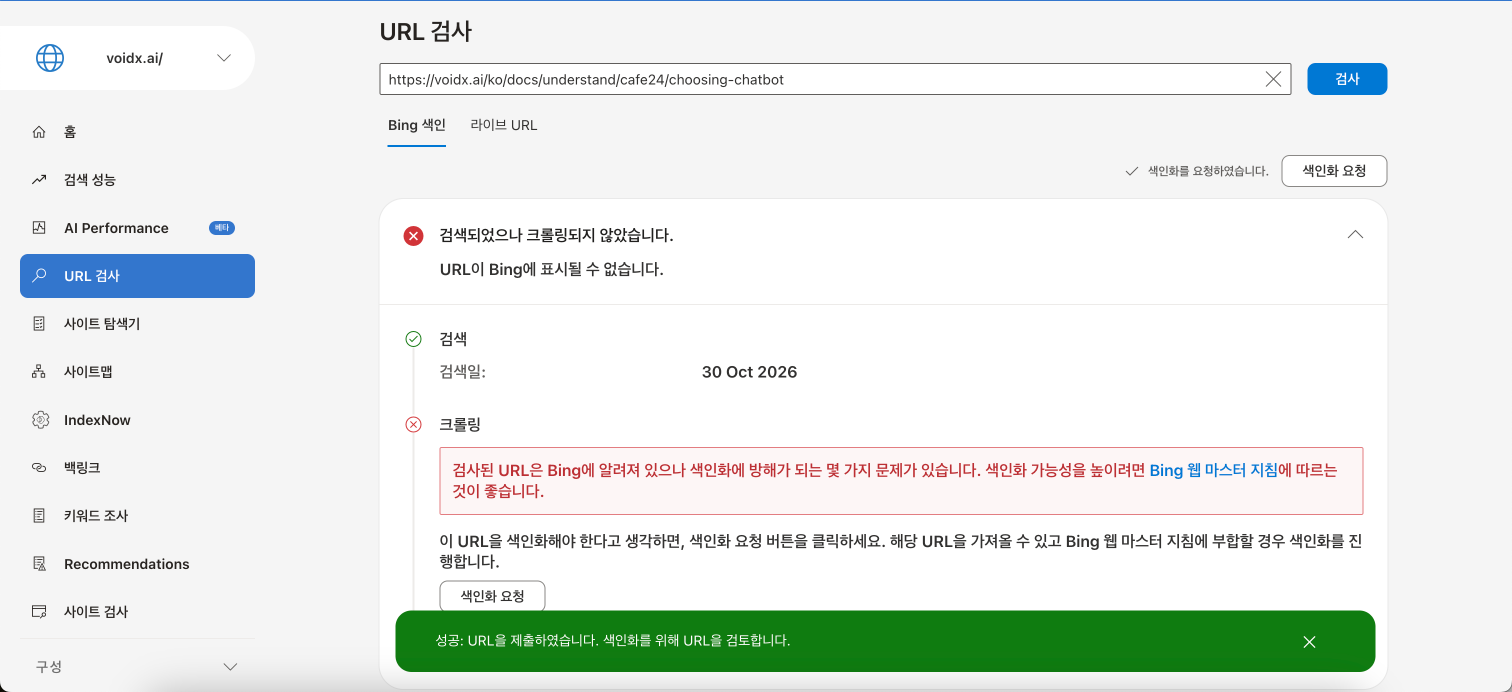
빙이 주소는 알지만(검색일 10월 30일) 아직 읽지 않은 상태. 색인화 요청을 누르면 아래 초록 띠처럼 접수됩니다. 여기서 자주 틀립니다. 한국어 페이지와 영어 페이지가 따로 있으면 둘 다 제출합니다. 빙이 영어판만 먼저 읽고 한국어판은 발견만 해 둔 경우가 실제로 있었습니다. ChatGPT 에 한국어로 물었을 때 나오려면 한국어판이 색인돼야 합니다. - 6
사용자를 추가합니다 (추가할 사람이 먼저 로그인해야 합니다)
왼쪽 메뉴 "User Management"(사용자 관리) → "Add user". 이메일과 역할(Administrator, Read/Write, Read-only)을 고릅니다.
여기서 자주 막힙니다. 추가할 이메일이 빙 웹마스터 도구에 한 번도 로그인한 적이 없으면 "User with this email does not exist"가 뜹니다. 그 사람이 먼저 bing.com/webmasters 에 그 이메일로 한 번 로그인하고 나면 추가됩니다.
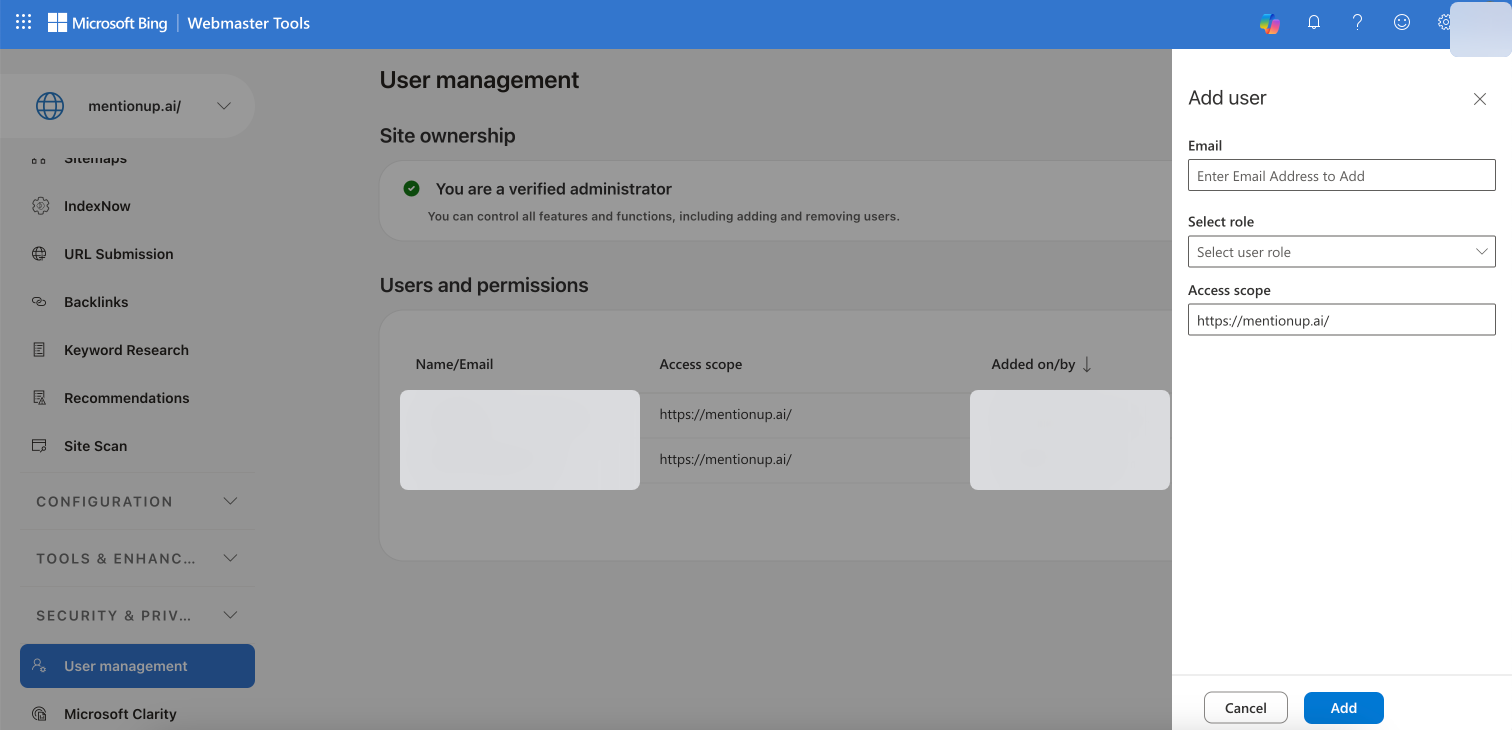
이메일과 역할을 넣고 Add. 추가할 이메일이 빙 웹마스터에 먼저 로그인한 적이 있어야 합니다.
등록 후 확인할 것
- Sitemaps 상태가 "Success"이고 발견된 URL 수가 사이트맵 페이지 수와 비슷한지 봅니다.
- URL 검사에서 주요 페이지가 "Indexed"(색인화되었습니다)로 나오는지 봅니다. 등록 뒤 1~4주 걸립니다.
- IndexNow 메뉴에서 새 글 알림이 들어오고 있는지 봅니다. IndexNow 설정은 별도 가이드에 있습니다.
- 백링크 메뉴에서 다른 사이트가 우리에게 건 링크를 봅니다. 블로그나 커뮤니티에 글을 올리면 여기 숫자로 잡힙니다.
자주 막히는 곳
- 사용자 추가가 안 될 때: 상대가 빙 웹마스터에 먼저 로그인하지 않은 것입니다. 로그인 한 번이면 해결됩니다.
- "URL 제출" 메뉴가 없을 때: 새 사이트는 며칠 뒤 생깁니다. URL 검사 → 색인화 요청으로 대신합니다.
- 사이트 두 개를 두 계정에 따로 등록해 버린 경우: 각 계정에서 상대를 사용자로 추가하면 한 화면에서 둘 다 볼 수 있습니다.
- 한국어판이 "발견만 되고 미크롤링"인 경우: 사이트 첫 화면이 영어로 넘어가면 빙이 영어판을 먼저 읽습니다. 한국어 주소를 따로 제출합니다.
- 빙 등록은 ChatGPT 쪽 효과를 보려는 것이고, Claude 와는 관계가 없습니다.
AI 추천과 무슨 관계인가
- ChatGPT 가 웹을 검색할 때 빙 색인을 씁니다. 우리 측정에서 ChatGPT 가 새 문서를 못 찾은 원인을 빙 URL 검사로 확인해 보니, 영어판은 색인돼 있고 한국어판은 "발견만 되고 미크롤링"이었습니다. 빙 등록이 돼 있어야 이런 원인을 볼 수 있습니다.
- 빙의 백링크 메뉴는 "어디서 우리 사이트로 링크를 걸었나"를 보여 줍니다. AI 가 출처로 삼는 제3자 글을 늘리는 작업의 효과를 날짜별로 볼 수 있는 몇 안 되는 무료 화면입니다.
- AI Performance(베타) 메뉴는 Copilot 에서 우리 사이트가 얼마나 쓰였는지 보여 줍니다. 아직 베타라 숫자가 작지만 방향은 볼 수 있습니다.
자주 묻는 질문
- Q. 구글 서치콘솔에 등록돼 있으면 빙은 자동으로 되나요?
- 아닙니다. 다른 회사 서비스라 따로 등록해야 합니다. 다만 빙이 "구글에서 소유 확인된 사이트면 우리도 믿겠다"고 가져오기 버튼을 주므로, 소유 확인 작업 없이 5분 만에 끝납니다.
- Q. 빙 로그인 계정과 서치콘솔 구글 계정이 다른데 괜찮나요?
- 괜찮습니다. 가져오기를 누르면 구글 로그인 창이 따로 뜨고, 거기서 서치콘솔이 있는 구글 계정을 고르면 됩니다.
- Q. 한국 사이트인데 빙을 꼭 해야 하나요?
- 빙 검색 자체보다 ChatGPT 때문에 합니다. ChatGPT 는 답을 만들 때 빙 색인에 크게 기대므로, 빙에 없는 페이지는 ChatGPT 답변의 출처가 되기 어렵습니다. OpenAI 자체 크롤러도 있지만 빙 등록이 가장 확실한 길입니다.
- Q. URL 제출을 눌렀는데 "Discovered but not crawled"가 안 바뀌어요.
- 빙은 느립니다. 1~4주 봅니다. 그동안 다른 페이지에서 그 글로 링크를 걸고, IndexNow 로도 알리면 조금 빨라집니다.
관련 가이드
- 구글 서치콘솔 등록 방법 →
빙 가져오기의 전제 조건입니다. 아직 안 했다면 먼저.
- IndexNow 와 llms.txt 설정 방법 →
빙에 새 글을 즉시 알리는 방법. 빙 웹마스터 IndexNow 메뉴에서 수신을 확인합니다.
- 다음 웹마스터도구 등록 방법 →
국내 검색 등록을 마무리하려면 다음 순서입니다.
등록은 끝났고, AI 는 지금 우리 브랜드를 추천하나
콘솔 등록은 AI 가 글을 읽게 만드는 첫 단계입니다. 실제로 AI 답변에 브랜드가 나오는지는 무료 진단으로 확인할 수 있고, 측정 방식은 측정 방법 페이지에 공개돼 있습니다.
문서 식별 코드: MU-2E9B4C