구글 서치콘솔은 구글에게 "이 사이트 주인은 나"라고 알리고, 내 페이지가 구글 검색에 들어갔는지 확인하고, 새 글을 빨리 읽어 달라고 요청하는 무료 도구입니다. Gemini 와 구글 AI 개요는 구글 색인을 읽고 답하므로, AI 답변에 브랜드가 나오게 하려면 가장 먼저 해야 하는 일이 여기 등록입니다.
세 줄 요약
- 1등록은 속성 추가, 소유 확인, 사이트맵 제출 세 단계입니다. 소유 확인은 HTML 파일, HTML 태그, DNS 레코드 중 하나만 하면 됩니다.
- 2소유 확인 파일이나 태그는 확인이 끝난 뒤에도 지우면 안 됩니다. 지우면 소유권이 풀립니다.
- 3새 글을 올리면 URL 검사에서 색인 생성 요청을 누릅니다. 요청은 보장이 아니라 줄 세우기라서, 다른 페이지에서 새 글로 링크를 거는 것이 더 잘 먹힙니다.
이 글의 순서
구글 서치콘솔이란
구글이 사이트 운영자에게 무료로 주는 관리 화면입니다. 여기서 세 가지를 합니다. 첫째, 사이트맵을 내서 "우리 페이지 목록은 이것"이라고 알립니다. 둘째, 페이지 보고서에서 어떤 페이지가 색인됐고 어떤 페이지가 빠졌는지 봅니다. 셋째, 실적 보고서에서 어떤 검색어로 몇 번 노출되고 클릭됐는지 봅니다.
등록한다고 검색 순위가 오르지는 않습니다. 등록은 "구글이 우리 사이트를 제대로 읽고 있는가"를 보는 창이고, 새 페이지를 빨리 알리는 통로입니다.
시작 전 준비
- 구글 계정. 개인 계정보다 회사 공용 계정을 권합니다. 담당자가 바뀌어도 이어받을 수 있습니다.
- 사이트 루트에 파일을 올리거나 홈페이지 head 를 고칠 수 있는 사람. 보통 개발 담당입니다. 도메인 관리 화면에 들어갈 수 있으면 DNS 방식도 됩니다.
- 사이트맵 주소. 대부분 https://사이트주소/sitemap.xml 입니다. 브라우저에서 열어 XML 이 보이면 준비된 것입니다.
등록 절차
단계 6개. 위에서부터 순서대로 합니다.
- 1
서치콘솔에 들어가 속성을 추가합니다
https://search.google.com/search-console 에 구글 계정으로 로그인합니다. 처음이면 바로 속성 추가 화면이 뜨고, 이미 다른 사이트가 있으면 왼쪽 위 속성 선택 메뉴를 열어 "속성 추가"를 누릅니다.
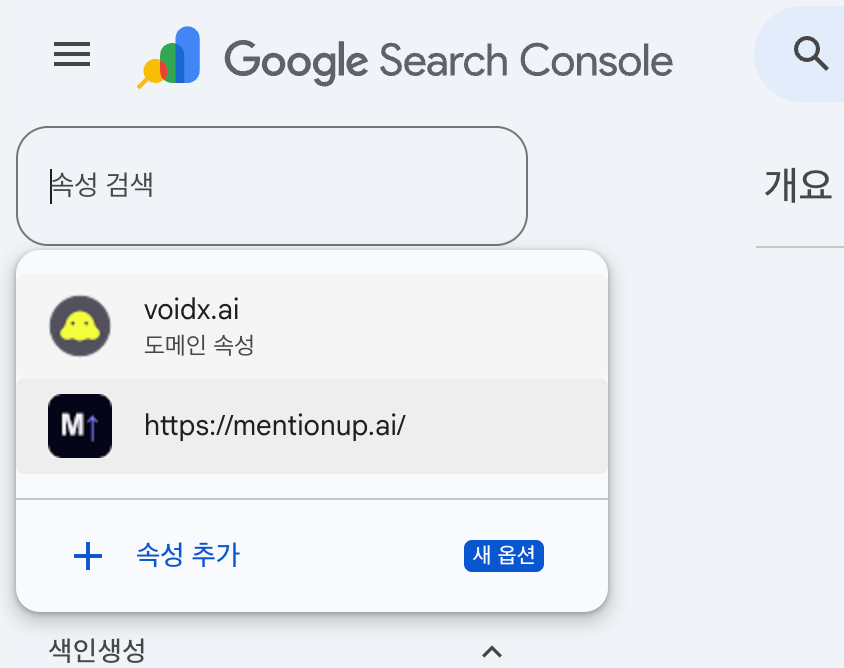
이미 등록된 사이트가 있으면 이 목록이 보이고, 맨 아래 "속성 추가"로 새 사이트를 넣습니다. - 2
속성 유형을 고릅니다: 도메인 또는 URL 접두어
두 가지가 나옵니다. 왼쪽 "도메인"은 example.com 하나로 www, http, https, 서브도메인을 전부 묶습니다. 대신 DNS 레코드로만 소유 확인이 되므로 도메인 관리 화면에 들어갈 수 있어야 합니다.
오른쪽 "URL 접두어"는 https://example.com/ 처럼 정확한 주소 하나를 등록합니다. HTML 파일이나 태그로 확인할 수 있어서 개발 담당에게 파일 하나만 부탁하면 됩니다. 처음이면 URL 접두어로 시작하는 것이 빠릅니다.
- 도메인: DNS 접근 가능할 때, 서브도메인이 여러 개일 때
- URL 접두어: 개발 창구만 있을 때, 빨리 끝내고 싶을 때
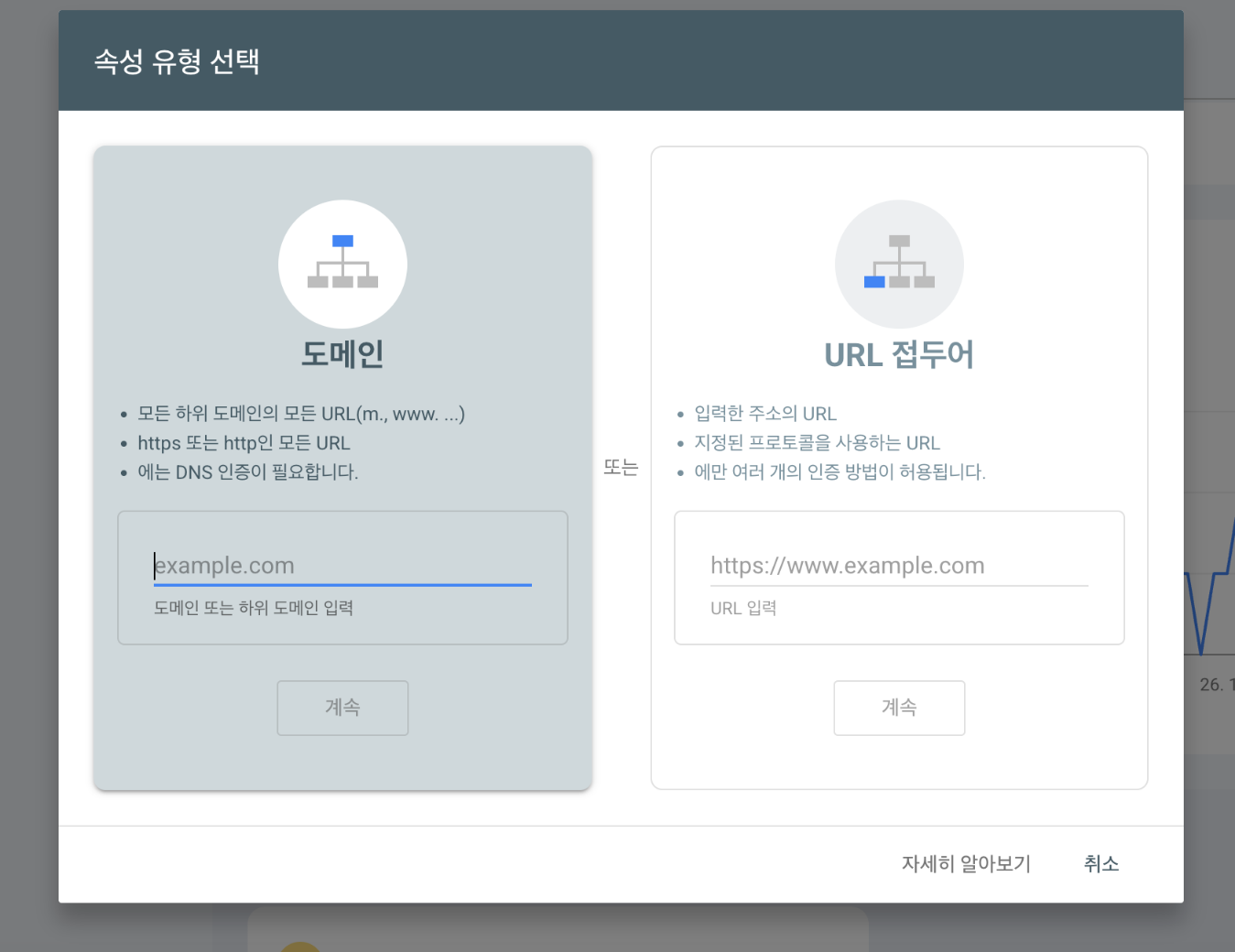
왼쪽 도메인은 DNS 인증이 필요하고, 오른쪽 URL 접두어는 파일이나 태그로 됩니다. 여기서 자주 틀립니다. URL 접두어는 https://example.com/ 과 https://www.example.com/ 을 다른 속성으로 봅니다. 실제 사이트가 열리는 주소 그대로 넣으세요. - 3
소유 확인: 구글이 주는 파일 하나를 사이트에 올립니다
"이 사이트 주인이 맞아요?"를 증명하는 단계입니다. 구글이 이름이 긴 작은 파일(예: google1234abcd.html)을 하나 내려 주는데, 이 파일을 우리 사이트에 올려 두면 구글 봇이 와서 열어 보고 "주인이 맞네" 하고 인증합니다. 사이트에 파일을 올릴 수 있는 사람은 주인뿐이라는 논리입니다.
할 일은 둘입니다. 화면에서 파일을 내려받아 개발 담당에게 보내고, "사이트 주소 바로 뒤에 이 파일 이름으로 열리게 올려 주세요"라고 부탁합니다. 올라갔으면 브라우저에서 https://사이트주소/google어쩌고.html 을 열어 글자가 보이는지 확인하고, 서치콘솔로 돌아와 "확인"을 누릅니다. 끝입니다.
파일을 못 올리는 사이트라면 HTML 태그 방식(홈페이지 안쪽에 한 줄 넣기)이나 DNS 방식(도메인 관리 화면에 한 줄 넣기)도 됩니다. 셋 다 "주인만 할 수 있는 일을 해 보이는 것"이라 효과는 같습니다.
알아 두기. 확인이 끝난 뒤에도 파일은 지우지 않습니다. 구글이 나중에 다시 확인하는데 파일이 없으면 소유권이 풀립니다. 사이트 코드 레포에 넣어 두면 배포 때 빠질 일이 없습니다. - 4
사이트맵을 제출합니다
왼쪽 메뉴 색인 생성 → Sitemaps 로 갑니다. "새 사이트맵 추가" 칸에 sitemap.xml 을 넣고 제출합니다. 잠시 뒤 상태가 "성공"으로 바뀌고 발견된 페이지 수가 보입니다.
robots.txt 는 여기 넣는 파일이 아닙니다. robots.txt 안에 Sitemap: 줄이 있으면 구글이 알아서 읽습니다. 사이트맵 칸에는 XML 사이트맵 주소만 넣습니다.
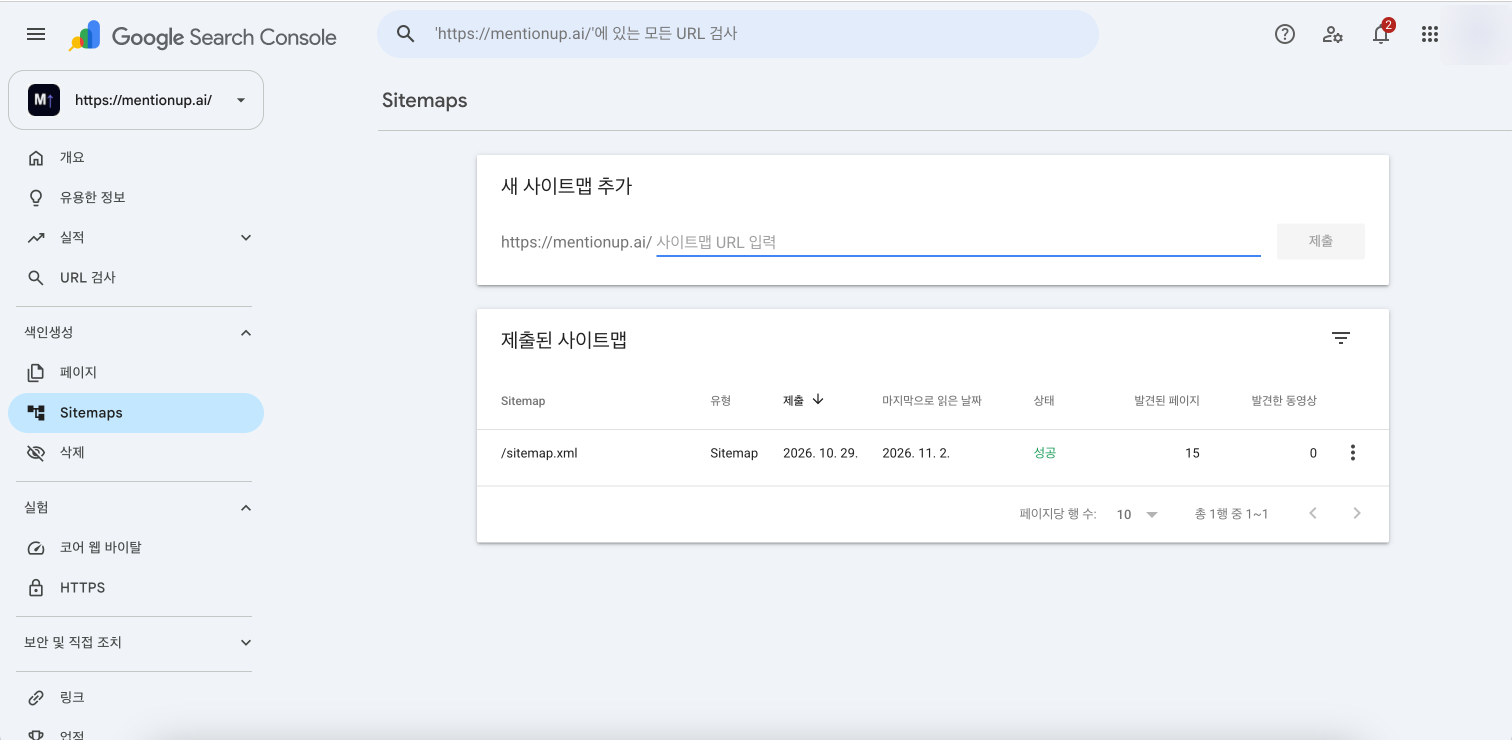
제출 칸에는 사이트 주소 뒤에 올 부분(sitemap.xml)만 넣습니다. 상태 성공, 발견된 페이지 15. - 5
새 글을 올릴 때마다 URL 검사에서 색인 생성을 요청합니다
맨 위 검색창에 새 글 주소를 넣고 Enter 를 누르면 URL 검사 결과가 나옵니다. "URL 이 Google 에 등록되어 있지 않음"이면 "색인 생성 요청" 버튼을 누릅니다. 하루에 누를 수 있는 횟수가 정해져 있으니 중요한 페이지부터 합니다.
요청은 "빨리 봐 달라"는 줄 세우기이지 색인 보장이 아닙니다. 며칠에서 몇 주 걸리고, 안 되는 페이지도 있습니다. 홈이나 목록 페이지에서 새 글로 링크를 걸어 두면 요청 없이도 더 빨리 읽어 갑니다.
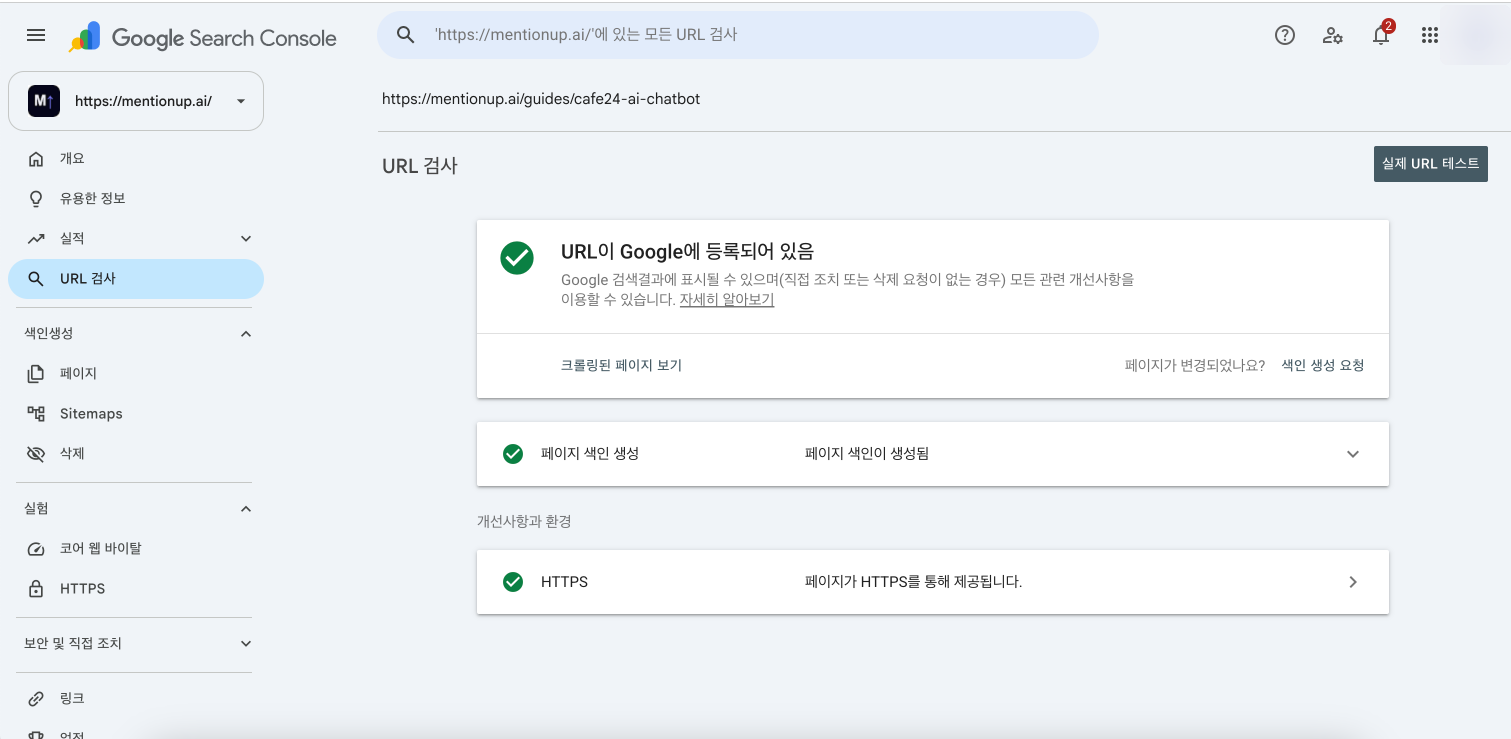
이미 색인된 글의 예. 새 글은 "등록되어 있지 않음"으로 나오고, 오른쪽 아래 "색인 생성 요청"을 누릅니다. - 6
사용자를 추가해 둡니다
왼쪽 아래 설정 → 사용자 및 권한 → 사용자 추가. 이메일을 넣고 권한을 고릅니다. 이 창에서 고를 수 있는 권한은 전체와 제한 두 가지입니다. 전체는 보고서 확인과 색인 요청까지, 제한은 보기만 합니다.
혼자 등록하고 끝내면 퇴사나 계정 분실 때 아무도 못 들어갑니다. 회사 공용 계정을 소유자로 하나 더 넣어 두는 것이 안전합니다. 소유자는 사용자 추가 창이 아니라 같은 화면의 "소유권 관리"에서 추가합니다.
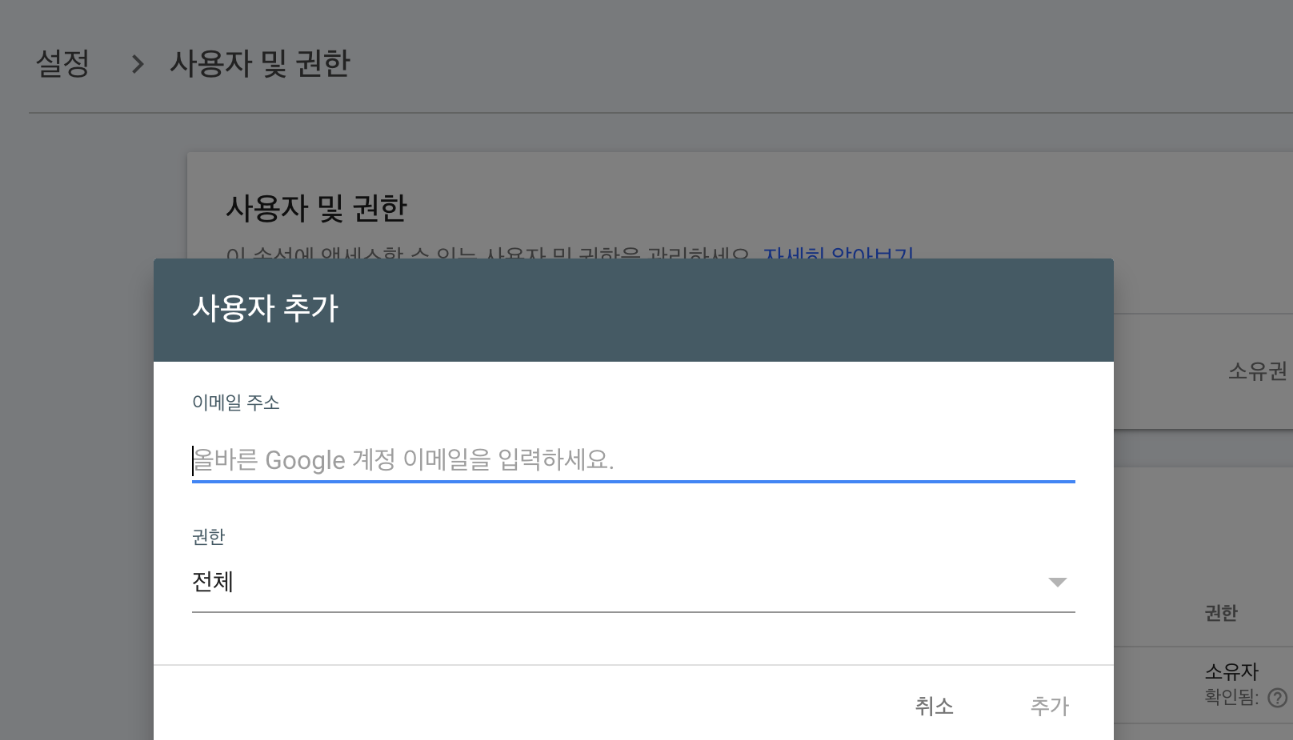
이메일은 구글 계정이어야 합니다. 권한은 전체, 제한 중 고릅니다. 소유자는 소유권 관리에서 따로 추가합니다.
등록 후 확인할 것
- 색인 생성 → 페이지: "색인 생성됨" 수가 사이트맵 페이지 수와 비슷해야 합니다. "발견됨, 현재 색인이 생성되지 않음"이 많으면 아직 기다리는 중입니다.
- 실적: 등록 뒤 2~3일부터 노출수와 클릭수가 쌓입니다. 어떤 검색어로 들어오는지 여기서 봅니다.
- 새 글마다 5단계를 반복합니다. 등록은 한 번이지만 색인 요청은 매번입니다.
자주 막히는 곳
- 소유 확인 파일을 지워서 소유권이 풀리는 일이 가장 흔합니다. 레포에 넣고 "지우지 말 것" 주석을 답니다.
- URL 접두어 속성에 www 유무나 http/https 를 다르게 넣어 "데이터 없음"이 나오는 경우. 사이트가 실제로 열리는 주소를 그대로 넣습니다.
- 이미 다른 사람 계정에 등록돼 있으면 새로 만들지 말고 그 계정에서 사용자로 추가받습니다. 같은 사이트가 두 계정에 따로 있어도 되지만 관리가 갈라집니다.
- 등록은 도메인마다 따로입니다. 사이트가 두 개면 두 번 합니다.
- 색인 요청을 눌렀다고 바로 검색에 나오지 않습니다. 몇 주 걸리는 것이 정상입니다.
AI 추천과 무슨 관계인가
- Gemini 와 구글 AI 개요는 구글 검색 색인에서 출처를 고릅니다. 구글이 우리 글을 색인하지 않았으면 Gemini 는 그 글을 읽을 수 없습니다.
- 등록과 색인 요청은 AI 가 우리 글을 읽게 만드는 첫 단계입니다.
- 실적 보고서의 노출수는 "검색에서 몇 번 보였나"라서, AI 추천 측정과 나란히 두면 검색 노출과 AI 추천이 같이 움직이는지 볼 수 있습니다.
자주 묻는 질문
- Q. 도메인 속성과 URL 접두어 속성 중 무엇을 골라야 하나요?
- 도메인 관리 화면(DNS)에 들어갈 수 있으면 도메인 속성이 한 번에 전부를 덮어서 좋습니다. 개발 담당에게 파일 하나만 부탁할 수 있는 상황이면 URL 접두어가 빠릅니다. 둘 다 만들어도 됩니다.
- Q. 소유 확인 파일은 언제 지워도 되나요?
- 지우면 안 됩니다. 구글은 주기적으로 다시 확인하고, 파일이 없으면 소유권이 풀립니다. 사이트 코드 레포에 넣어 두면 배포 때 빠질 일이 없습니다.
- Q. 색인 생성 요청을 눌렀는데 며칠째 그대로예요.
- 정상입니다. 요청은 순서를 앞당겨 달라는 신호이고 보장이 아닙니다. 홈이나 목록 페이지에서 그 글로 링크를 걸고, 사이트맵에 들어 있는지 확인하고, 2주 정도 기다립니다.
- Q. robots.txt 도 서치콘솔에 제출해야 하나요?
- 아닙니다. robots.txt 는 사이트 주소 뒤에 /robots.txt 로 항상 같은 자리에 있어서 구글이 알아서 읽습니다. 서치콘솔에 제출하는 것은 사이트맵뿐입니다.
관련 가이드
- 빙 웹마스터 도구 등록 방법 →
구글 등록이 끝났으면 5분 만에 가져올 수 있습니다. ChatGPT 가 쓰는 검색이 빙입니다.
- 네이버 서치어드바이저 등록 방법 →
네이버 검색과 AI 브리핑을 노린다면 다음 순서입니다.
- IndexNow 와 llms.txt 설정 방법 →
새 글을 올릴 때마다 검색엔진과 AI 에 바로 알리는 방법입니다.
등록은 끝났고, AI 는 지금 우리 브랜드를 추천하나
콘솔 등록은 AI 가 글을 읽게 만드는 첫 단계입니다. 실제로 AI 답변에 브랜드가 나오는지는 무료 진단으로 확인할 수 있고, 측정 방식은 측정 방법 페이지에 공개돼 있습니다.
문서 식별 코드: MU-7A3F1D